big_bang
Big Bang
本文档将展示一个二维静电 PIC 小算例的开发过程。
算例在 [-1, 1] x [-1, 1] 的方形区域中放入一小团同号带电粒子。
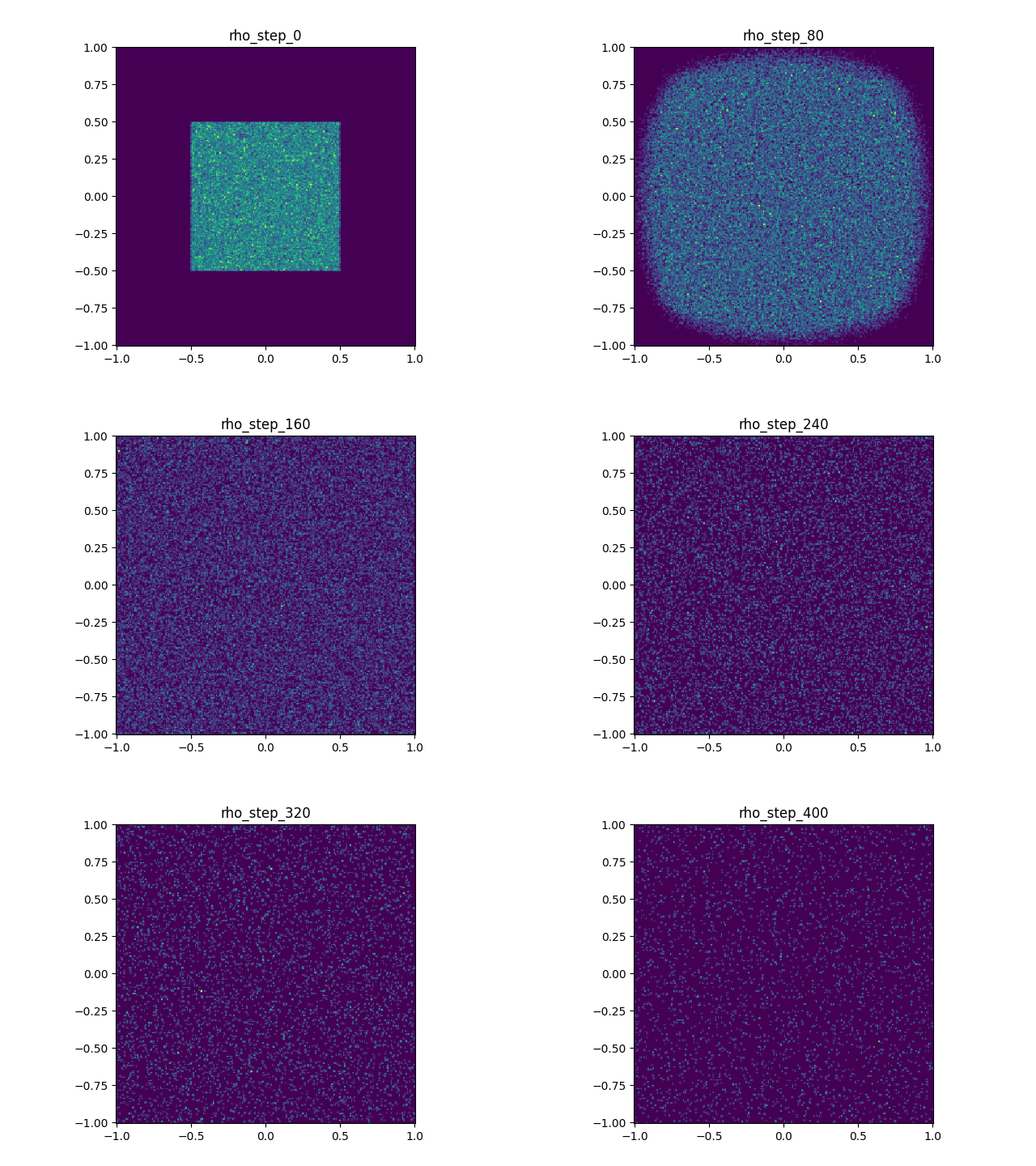
粒子先集中在原点附近,随后在自洽电场作用下相互排斥并向外膨胀;到达边界的粒子会被吸收。
这里例子将包含静电 PIC 的主要流程,但不包含碰撞、磁场、复杂几何边界等。
使用到的模块, 特性或典型用法:
- 粒子定义和粒子容器
- 粒子与场的交互
- 泊松方程求解
准备工作
在 example/big_bang/ 下新建 big_bang.cpp,然后按照每个 stage 逐步修改这个文件。
example/big_bang/stage_1.cpp 到 stage_6.cpp 是每个阶段结束时的参考答案,用来和自己的代码对照;不必当作必须运行的程序。
推荐从项目根目录进入算例目录,并加载编译环境:
这里的output/ 里可能残留旧的 .plt、.png 或 .gif 文件。
可以先手动清空 output/。
Stage 1:创建网格和场量
在 big_bang.cpp 中,首先 include 必要的头文件并 using namespace psum::prelude。
#include <iostream>
#include <sycl/sycl.hpp>
#include <Eigen/Core>
#include <psum/psum.hpp>
using namespace std;
using namespace psum::prelude;
using Particle = tagged_struct<
    tag_bind<property::position, Eigen::RowVector2d>,  // 2D 位置
    tag_bind<property::velocity, Eigen::RowVector2d>,  // 2D 速度
    tag_bind<property::charge, double>,                // 电荷量
    tag_bind<property::mass, double>                 // 粒子质量
>;
int main() {
    grid2D grid({-1.0, -1.0}, {1.0, 1.0}, {256, 256});
    sycl::queue q{sycl::default_selector_v};

    // 可以看到设备信息
    cout << "device: " << q.get_device().get_info<sycl::info::device::name>() << endl;

    // 节点场量用于存储电势和电荷密度(device端,可在kernel中使用)
    node_field2D<double> phi(q, grid);      // 电势
    node_field2D<double> rho(q, grid);      // 电荷密度

    return 0;
}
编写 makefile 文件:
-include ../../config.mk

INCLUDES = -I ../../include -I ../../src

big_bang: big_bang.cpp
    $(ACPP) $(COMMON_FLAGS) $(INCLUDES) -o bb big_bang.cpp $(LIBS) $(LDFLAGS)
    ./bb
后续每个阶段都这样编译和运行:
编译前确认已经 source 项目根目录的 env_load.sh,然后运行 make big_bang。
如果看到 make: acpp: No such file or directory,通常就是还没有执行 source ../../env_load.sh, 或依赖/安装没有成功。
运行成功后,应该能看到设备信息被打印出来,例如 AdaptiveCpp OpenMP host device(如果你的设备有 gpu,也可能显示 gpu 型号)。
第一次运行时 AdaptiveCpp 可能会打印 kernel cache 的 warning;这通常只是 JIT 编译提示,不是程序失败。
这一阶段你只需要知道:
Particle定义一个粒子有哪些属性。grid2D定义二维计算区域和网格数。node_field2D是定义在网格节点上的场量,这里用于电势phi和电荷密度rho。
这一阶段结束时的代码状态可以参考example/big_bang/stage_1.cpp.
step 2: 添加粒子容器并初始化粒子和电荷统计
从 Stage 1 的 big_bang.cpp 继续修改:
- 在
Particle定义后添加ParticleGroup。 - 在
main前添加make_particles和deposit_charge。 - 在
main中创建粒子容器,初始化粒子,沉积电荷,然后输出output/initial_rho.plt。 - 把 makefile 改成先创建
output/,再运行程序并生成图片。
在Particle后定义 particle_group 作为粒子容器:
这里的 pos_x_nan_is_invalid 会在后续边界吸收阶段使用:当粒子被标记为无效后,particle_group 的遍历会自动跳过它。
粒子初始化函数直接接收 ParticleGroup&,在函数内部生成 host 端 vector<Particle>,最后一次性插入粒子组:
void make_particles(size_t count, ParticleGroup& particles) {
    rander R;
    vector<Particle> particle_vec(count);
    for (auto& p : particle_vec) {
        get<property::position>(p) = {R() - 0.5, R() - 0.5};
        auto rand_vec = RandFunction3D::RandV_Maxwell(R, 100000, 2.18e-25);
        get<property::velocity>(p) = {rand_vec.x(), rand_vec.y()};
        get<property::charge>(p) = 1.602e-19 * 1e7;
        get<property::mass>(p) = 2.18e-25 * 1e7;
    }
    particles.insert(particle_vec);
}
这里的位置是 [-0.5, 0.5] x [-0.5, 0.5] 上的均匀分布。
速度使用 PSuM 随机工具中的 RandFunction3D::RandV_Maxwell 生成 Maxwell 分布速度,再取 x/y 分量作为二维速度。
电荷和质量都乘以 1e7,代表许多真实粒子(宏粒子)。
接下来添加电荷沉积函数:
void deposit_charge(ParticleGroup& particles, node_field2D<double>& rho) {
    rho.setZero();
    double cell_area = rho.getGrid().del<0>() * rho.getGrid().del<1>();
    particles.for_each([&](sycl::handler& h) {
        auto rho_acc = rho.get_access(h);
        return [=](Particle& p) {
            add_back(
                get<property::position>(p),
                get<property::charge>(p) / cell_area,
                rho_acc
            );
        };
    });
}
注意 cell_area 直接从 rho.getGrid() 中取得,这样 deposit_charge 不需要额外传入网格参数。
rho.setZero() 用来清空旧的沉积结果,add_back 将粒子电荷按插值权重加回网格节点。
在 main 中添加:
ParticleGroup particles(q);
make_particles(100000, particles);
deposit_charge(particles, rho);
rho.plot("output/initial_rho.plt", "rho", 0.0);
调整 makefile:
big_bang: big_bang.cpp
    $(ACPP) $(COMMON_FLAGS) $(INCLUDES) -o bb big_bang.cpp $(LIBS) $(LDFLAGS)
    mkdir -p output # 创建output目录
    ./bb
    python3 ../pltview.py output/initial_rho.plt # 将生成的plt文件转成png文件
运行成功后,应该能看到 output/initial_rho.plt,并生成 output/initial_rho.png。
如果没有生成 .png,先确认 python3 ../pltview.py output/initial_rho.plt 是否被执行,以及当前目录是否是 example/big_bang/。
这一阶段你只需要知道:
ParticleGroup是装很多粒子的容器。make_particles先在 host 端生成粒子,再一次性插入容器。deposit_charge把粒子的电荷按插值权重分配到网格节点上。
这一阶段结束时的代码状态可以参考 example/big_bang/stage_2.cpp.
step 3:添加粒子运动和边界条件处理
从 Stage 2 的 big_bang.cpp 继续修改:
- 在
deposit_charge后添加move_particles。 - 把
main中“只沉积一次并输出”的代码改成时间循环。 - makefile 改成把
rho_step_*.plt合成动画。
这一阶段先不加入 Poisson 求解器,因此 phi 仍然是零场;但我们仍然按完整 PIC 推进的写法,从 phi 中得到电场。
这样下一阶段只需要让 phi 变成求解器算出来的电势,粒子推进函数不用再改。
在 deposit_charge 后添加粒子运动函数:
void move_particles(ParticleGroup& particles, node_field2D<double>& phi, double dt) {
    particles.for_each([&](sycl::handler& h) {
        auto phi_acc = phi.get_access(h);
        return [=](Particle& p) {
            auto& position = get<property::position>(p);
            auto& velocity = get<property::velocity>(p);

            auto grad_phi = interp_diff(position, phi_acc);
            Eigen::RowVector2d electric_field(-grad_phi[0], -grad_phi[1]);
            velocity += electric_field * get<property::charge>(p) / get<property::mass>(p) * dt;
            position += velocity * dt;

            if (!phi_acc.getGrid().inGrid(position)) {
                ParticleGroup::validator::make_invalid(p);
            }
        };
    });
}
这里 interp_diff(position, phi_acc) 返回电势梯度,电场是 -grad(phi)。当前 phi 为零,所以电场为零。
粒子只按初始 Maxwell 速度飞行。
边界处理使用 ParticleGroup::validator::make_invalid(p),被标记为无效的粒子在后续 particle_group 遍历中会被跳过。
然后把 step 2 中只沉积一次的部分改成时间循环:
double dt = 2.0e-7;
int steps = 400;
int output_interval = 10;

for (int step = 0; step <= steps; ++step) {
    deposit_charge(particles, rho);
    if (step % output_interval == 0) {
        rho.plot("output/rho_step_" + to_string(step) + ".plt", "rho", step * dt);
        cout << "step = " << step << ", alive = " << particles.size() << endl;
    }
    move_particles(particles, phi, dt);
}
调整 makefile,在运行程序后用 pltview.py 合成动图:
big_bang: big_bang.cpp
    $(ACPP) $(COMMON_FLAGS) $(INCLUDES) -o bb big_bang.cpp $(LIBS) $(LDFLAGS)
    mkdir -p output
    ./bb
    python3 ../pltview.py rho_step output
python3 ../pltview.py rho_step output 会在 output/ 中查找以 rho_step_ 开头的 .plt 文件,并把它们合成动画。
运行成功后,终端会打印 step = ...、alive = ...,并生成 output/rho_step.gif。
这一阶段虽然 phi 是零场,粒子仍会按初始 Maxwell 速度飞行,所以后期少量粒子会离开边界。
这一阶段你只需要知道:
interp_diff(position, phi_acc)从电势场中计算梯度。- 电场是
-grad(phi);当前phi为零,所以还没有自洽电场加速。 - 离开网格的粒子会被标记为无效,后续遍历会跳过它们。
这一阶段结束时的代码状态可以参考 example/big_bang/stage_3.cpp.
step 4:添加泊松求解器
从 Stage 3 的 big_bang.cpp 继续修改:
- 在 namespace 部分添加边界条件工具。
- 在创建粒子后创建
Poisson_solver_2d,并设置四条 Dirichlet 边界。 - 添加 host 端临时场
phi_host和rho_host。 - 在每次电荷沉积后求解
phi,并暂时保留if (step == 0) break;,先只检查初始电势。 - makefile 的编译命令从这一阶段开始加入
$(USE_BACKENDS)。
这一阶段把 step 3 中一直为零的 phi 改成由电荷密度 rho 求解得到的电势。
为了先单独检查泊松求解器和电势输出,这一步在完成第 0 步的 rho -> phi 求解并输出后就退出程序。
首先在命名空间部分增加边界条件工具:
在创建粒子之后,创建 Poisson 求解器,并设置四条边为定值边界:
Poisson_solver_2d psolver;
psolver.init(
    grid,
    Poisson_solver_2d::Cartesian,
    {
        Dirichlet_line(grid, boundary_direction_2d::N) = 0,
        Dirichlet_line(grid, boundary_direction_2d::S) = 0,
        Dirichlet_line(grid, boundary_direction_2d::E) = 0,
        Dirichlet_line(grid, boundary_direction_2d::W) = 0
    }
);
当前使用的 native 求解后端在 host 端工作,因此还需要准备 host 端的临时场:
然后在主循环中,在每次沉积电荷之后求解电势:
for (int step = 0; step <= steps; ++step) {
    deposit_charge(particles, rho);
    rho_host.copy(rho.getContent().to_host());
    psolver.solve(phi_host.data(), rho_host.data());
    phi.copy(phi_host.getContent());

    if (step % output_interval == 0) {
        rho.plot("output/rho_step_" + to_string(step) + ".plt", "rho", step * dt);
        phi.plot("output/phi_step_" + to_string(step) + ".plt", "phi", step * dt);
        cout << "step = " << step << ", alive = " << particles.size() << endl;
    }
    if (step == 0) break; // 临时逻辑,只输出初始分布
    move_particles(particles, phi, dt);
}
这里 rho_host.copy(rho.getContent().to_host()) 将 device 端的 rho 拷贝到 host;
psolver.solve(phi_host.data(), rho_host.data()) 求解泊松方程;
phi.copy(phi_host.getContent()) 再把 host 端电势拷贝回 device 端的 phi。
是否需要 host 端副本取决于求解器后端是否支持 device 端指针。
对于cuda_sparselu_gpu这样的 gpu 后端不需要这一步(而且会导致出错)。
调整 makefile,在运行程序后查看初始电势:
big_bang: big_bang.cpp
    $(ACPP) $(COMMON_FLAGS) $(INCLUDES) -o bb big_bang.cpp $(USE_BACKENDS) $(LIBS) $(LDFLAGS)
    mkdir -p output
    ./bb
    python3 ../pltview.py phi_step output
这里加入 $(USE_BACKENDS),便于后续使用非 native 后端。
如果链接时报找不到 registry.o、impls.o 或其他 field solver backend 文件,说明求解器后端还没有构建好。
需要先按构建文档生成这些 backend 目标文件。
运行后应当得到 output/phi_step.png。这一阶段只输出第 0 步,所以 pltview.py 会生成单张图片而不是动画。电势分布应当比电荷分布更平滑,并且在四条边界处达到 0.
本教程默认使用 native 后端,所以需要 rho_host.copy(...) 和 phi.copy(...) 这两次 host/device 拷贝。
如果以后切到 GPU 后端,这部分代码可以去掉。
这一阶段你只需要知道:
- Poisson 求解器把电荷密度
rho转换成电势phi。 $(USE_BACKENDS)会把求解器后端链接进程序。- 这里先在第 0 步退出,是为了单独确认电势求解和输出没有问题。
这一阶段结束时的代码状态可以参考 example/big_bang/stage_4.cpp.
step 5:使用求解器计算出的电场更新粒子位置
从 Stage 4 的 big_bang.cpp 继续修改:
- 删除主循环中的
if (step == 0) break;。 - makefile 中同时生成
rho_step和phi_step的动画。
step 4 已经能够从当前粒子分布求出电势,但程序在第 0 步就退出了。这一阶段要做的事情很少:只要去掉主循环中的
即可。
调整 makefile,在运行后同时生成电荷密度和电势动画:
big_bang: big_bang.cpp
    $(ACPP) $(COMMON_FLAGS) $(INCLUDES) -o bb big_bang.cpp $(USE_BACKENDS) $(LIBS) $(LDFLAGS)
    mkdir -p output
    ./bb
    python3 ../pltview.py rho_step output
    python3 ../pltview.py phi_step output
运行后应当能看到粒子团快速膨胀,到达边界的粒子会被 ParticleGroup::validator::make_invalid(p) 标记为无效,因此 alive 数量会下降。
这一阶段你只需要知道:
- 每一步先沉积
rho,再求解phi,最后用phi推动粒子。 output/rho_step.gif看电荷密度(对应于粒子空间分布)怎么扩散。
这一阶段结束时的代码状态可以参考 example/big_bang/stage_5.cpp.
step 6:观察能量守恒
从 Stage 5 的 big_bang.cpp 继续修改:
- 添加
<fstream>。 - 在
move_particles后添加kinetic_energy和field_energy。 - 在
main中打开output/energy.plt; 创建一个可复用的 shared 变量。 - 在求解出
phi后统计总能量并写入文件。 - makefile 中再增加
python3 ../pltview.py energy output。
step 5 已经完成了自洽的粒子推进:每一步先由粒子沉积出 rho,再求解 phi,最后用电场推动粒子。
接下来可以加入一个能量诊断,用它观察数值过程在粒子大量离开边界之前是否基本守恒。
先加入文件输出所需的<fstream>:
粒子动能可以直接在粒子容器上并行累加。
由于所有粒子都会同时写入同一个标量,需要把这个标量放在 device 可访问的 shared memory 中,并用 atomic_add 做归约:
double kinetic_energy(ParticleGroup& particles, double* energy) {
    *energy = 0.0;
    particles.for_each([&](sycl::handler& h) {
        return [=](Particle& p) {
            const auto& velocity = get<property::velocity>(p);
            atomic_add(*energy, 0.5 * get<property::mass>(p) * velocity.squaredNorm());
        };
    });
    return *energy;
}
场能用电荷密度与电势之积的积分(累积), 可以用 field 提供的 for_each 函数实现:
double field_energy(node_field2D<double>& phi, node_field2D<double>& rho, double* energy) {
    *energy = 0.0;
    double cell_area = phi.getGrid().del<0>() * phi.getGrid().del<1>();
    phi.for_each([&](sycl::handler& h) {
        auto rho_acc = rho.get_access(h);
        return [=](size_t i, double& phi_value) {
            atomic_add(*energy, 0.5 * phi_value * rho_acc(i) * cell_area);
        };
    });
    return *energy;
}
这里使用 phi.for_each 的第一个参数 i 取得当前网格点的 index,再通过 rho_acc(i) 访问同一位置的电荷密度。
在 main 中打开能量文件,并创建一个可复用的 shared 变量:
ofstream energy_file("output/energy.plt");
energy_file << "variables=time,relative_energy" << endl;
double initial_energy = 0.0;
double* energy = shared_variable<double>(q);
energy 在主函数中只创建一次,之后分别传给动能和场能统计函数重复使用。每次统计函数开始时都会先把 *energy 清零。
在主循环中,求解出 phi 后立刻统计总能量,能量的相对值:
double kinetic = kinetic_energy(particles, energy);
double electric = field_energy(phi, rho, energy);
double total = kinetic + electric;
if (step == 0) {
    initial_energy = total;
}
energy_file << step * dt << "\t" << (total / initial_energy) << endl;
输出文件 output/energy.plt 只有两列:时间和 relative_energy。这样可以直接复用 pltview.py 的一维曲线绘图逻辑。
最后调整 makefile,让 big_bang 目标同时生成电荷密度、电势和能量误差图:
big_bang: big_bang.cpp
    $(ACPP) $(COMMON_FLAGS) $(INCLUDES) -o bb big_bang.cpp $(USE_BACKENDS) $(LIBS) $(LDFLAGS)
    mkdir -p output
    ./bb
    python3 ../pltview.py rho_step output
    python3 ../pltview.py phi_step output
    python3 ../pltview.py energy output
运行后会得到 output/energy.png。在大量粒子倍被边界吸收之前,relative_energy 应当接近 1;
之后由于粒子不断离开计算区域,总能量会明显下降。
这一阶段你只需要知道:
- 动能来自粒子速度,场能来自
rho和phi。 atomic_add用来安全地把很多粒子的贡献加到同一个数上。output/energy.png不是要求全程接近 0;粒子离开边界后,总能量会快速下降。
这一阶段结束时的代码状态可以参考 example/big_bang/stage_6.cpp.
输出和常见错误
pltview.py 有两种常用方式:
第一种用于单个 .plt 文件,通常生成对应的 .png。
第二种用于一组文件,会在 output/ 中查找以 rho_step_ 开头的 .plt 文件并合成动画;phi_step output 和 energy output 的含义类似。
常见错误可以先这样排查:
make: acpp: No such file or directory:通常是没有执行source ../../env_load.sh。No rule to make target 'big_bang':当前目录不对,或者 makefile 中还没有添加big_bang目标。No rule to make target 'big_bang.cpp':已经有big_bang目标,但还没有在当前目录新建big_bang.cpp。- 没有生成
output/...文件:确认 makefile 里有mkdir -p output,并且程序是在example/big_bang/下运行。 pltview.py没有打印wrote ...:说明绘图脚本没有成功跑完,往上看终端中的 Python 报错。- 链接时报找不到 backend
.o文件:先构建 field solver backend,或者检查config.mk.local中启用的后端是否和本机环境匹配。 - 看到
AdaptiveCpp Warning:通常是运行时 JIT 编译提示,不一定是程序错误;只要程序继续输出并生成文件即可。