neon_light
Neon Light
本文档将展示一个二维 Poisson 求解器的复杂边界算例。
算例从一个结构化 .plt 位图文件中读入图案,并把值为 1 的区域设置成内部 Dirichlet 边界区域。
这个定值区域不是一个常数,而是随空间和时间快速变化的函数;最终输出会像一块闪烁的霓虹灯牌。
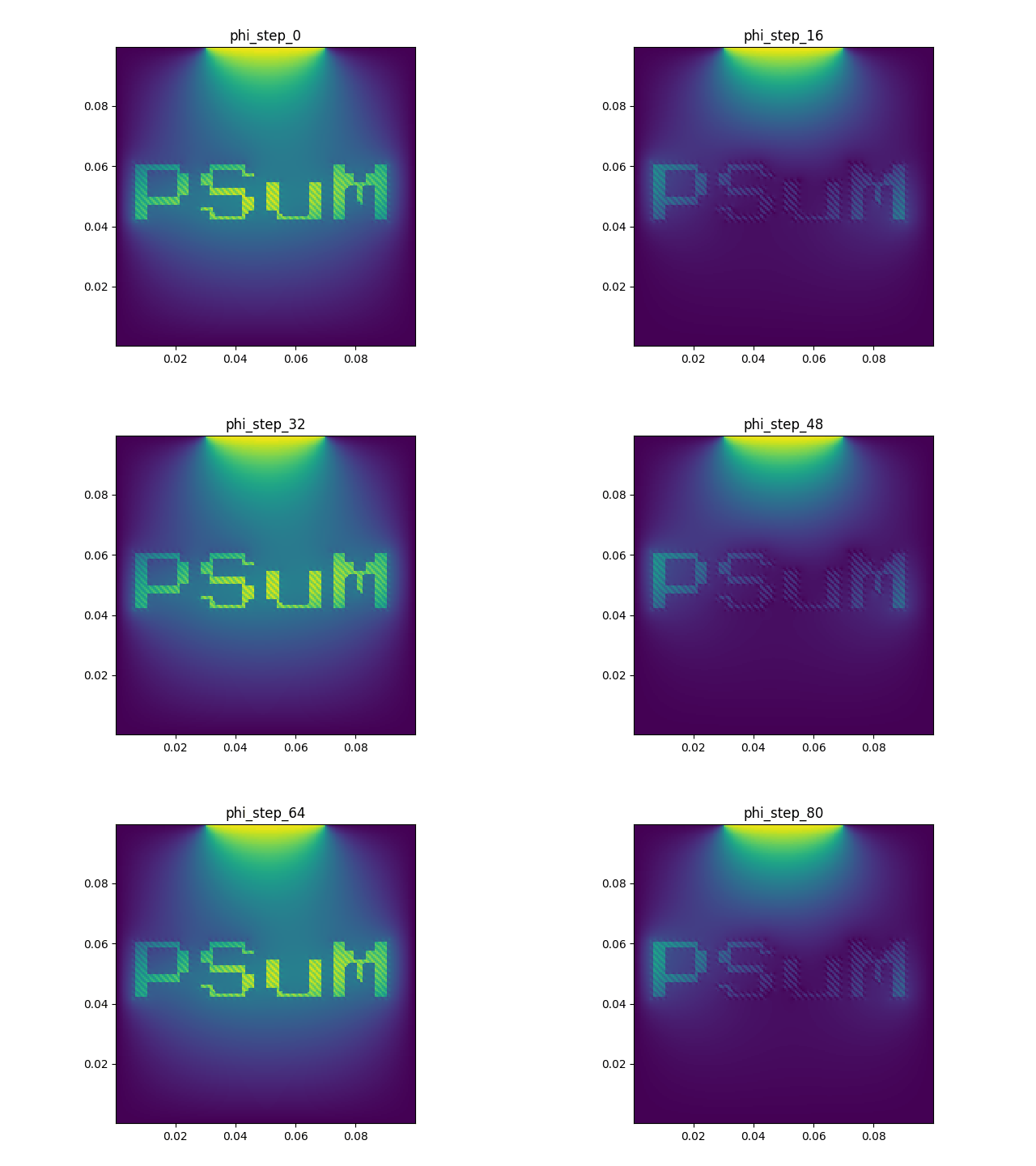
使用到的模块, 特性或典型用法:
- 外部 plt 文件的读取
- 二维泊松方程的复杂边界设置
准备工作
在 example/neon_light/ 下新建 neon_light.cpp,然后按照每个 stage 逐步修改这个文件。
example/neon_light/stage_1.cpp 到 stage_5.cpp 是每个阶段结束时的参考答案,用来和自己的代码对照;不必当作必须运行的程序。
输入位图文件位于:
它是 100 x 100 的 node field,变量名为 n,是一个二值化图案。
它是一个文本 plt 文件, 修改后缀名就就能被 tecplot 打开. 之所以有一个奇怪的文件名仅是为了不被 git 忽略。
推荐从项目根目录进入算例目录,并加载编译环境:
这里的output/ 里可能残留旧的 .plt、.png 或 .gif 文件.
可以先手动清空 output/。
Stage 1:读取位图并恢复 node field
在 neon_light.cpp 中,先 include 必要头文件并使用 PSuM 的 prelude:
#include <cmath>
#include <fstream>
#include <iostream>
#include <sstream>
#include <string>
#include <vector>

#include <psum/psum.hpp>

using namespace std;
using namespace psum::prelude;
接下来实现一个小函数,把 PSuM .plot 输出的 point 型 .plt 文件恢复成 host_node_field2D<double>:
host_node_field2D<double> read_node_field_plt(const string& filename) {
    ifstream in(filename);

    string line;
    string zone;
    getline(in, line);
    getline(in, zone);

    vector<double> values;
    double xmin = 1e300;
    double xmax = -1e300;
    double ymin = 1e300;
    double ymax = -1e300;
    double x = 0.0;
    double y = 0.0;
    double v = 0.0;
    while (getline(in, line)) {
        istringstream row(line);
        if (!(row >> x >> y >> v)) {
            continue;
        }
        xmin = fmin(xmin, x);
        xmax = fmax(xmax, x);
        ymin = fmin(ymin, y);
        ymax = fmax(ymax, y);
        values.push_back(v);
    }

    int ni = stoi(zone.substr(zone.find('=', zone.find('i')) + 1));
    int nj = stoi(zone.substr(zone.find('=', zone.find('j')) + 1));

    grid2D grid({xmin, ymin}, {xmax, ymax}, {nj - 1, ni - 1});
    return host_node_field2D<double>(std::move(values), grid);
}
这里需要注意:
- 二维 plt 文件开头的
zone i对应第二个坐标方向的节点数,zone j对应第一个坐标方向的节点数,所以恢复grid2D时使用{nj - 1, ni - 1}。
在 main 中读入位图并立刻输出,先确认读取方向和图案都正确:
int main() {
    const string bitmap_file = "../../docs/psum_tour/psum_bitmap(.plt)";
    auto mask = read_node_field_plt(bitmap_file);
    mask.plot("output/mask.plt", "mask", 0.0);
    return 0;
}
makefile 中为这个阶段创建 output/,运行 neon_light.cpp,并把 .plt 转成图片:
-include ../../config.mk

INCLUDES = -I ../../include -I ../../src

neon_light: neon_light.cpp
    $(ACPP) $(COMMON_FLAGS) $(INCLUDES) -o neon_light neon_light.cpp $(LIBS) $(LDFLAGS)
    mkdir -p output
    ./neon_light
    python3 ../pltview.py output/mask.plt

clean:
    rm -f neon_light
    rm -rf output
(这些命令已经存在于 example/neon_light/makefile 中, 只需要取消注释即可)
后续每个阶段都这样编译和运行:
运行成功后,应看到 output/mask.plt(用 tecplot 打开) 和 output/mask.png(可以直接看)。
这一阶段你只需要知道:
host_node_field2D<double>是 host 端 node-centered 二维场。.plt文件中的x y n数据可以恢复成 field 的 content。mask.plot(...)用来快速检查读入结果。
这一阶段结束时的代码状态可以参考 example/neon_light/stage_1.cpp。
Stage 2:创建 Poisson 网格并求解一次
从 Stage 1 的 neon_light.cpp 继续修改:
- 增加
using namespace psum::field_solver::boundary_creator;。 - 从
mask.getGrid()继承物理范围,创建 200 x 200 的 Poisson 网格。 - 配置四周为零的 Dirichlet 边界。
- 临时把 mask 区域作为 source,求解一次并输出结果。
Poisson 网格可以和输入位图网格分辨率不同。这里使用更细的 200 x 200 网格,但物理范围继承自位图:
const auto& mask_grid = mask.getGrid();
grid2D grid(
    {mask_grid.lowerBound<0>(), mask_grid.lowerBound<1>()},
    {mask_grid.upperBound<0>(), mask_grid.upperBound<1>()},
    {200, 200}
);
创建并初始化求解器。暂时把四边设为 0 定值边界:
Poisson_solver_2d solver;
solver.init(
    grid,
    Poisson_solver_2d::Cartesian,
    {
        Dirichlet_line(grid, boundary_direction_2d::N) = 0.0,
        Dirichlet_line(grid, boundary_direction_2d::S) = 0.0,
        Dirichlet_line(grid, boundary_direction_2d::E) = 0.0,
        Dirichlet_line(grid, boundary_direction_2d::W) = 0.0
    }
);
为了先确认求解器和输出流程可用,可以把图案区域设置成 source:
host_node_field2D<double> phi(grid);
host_node_field2D<double> source(grid);
source.for_each([&](size_t, double& rho, const auto& pos) {
    rho = interp(host_node_field2D<double>::Position{pos[0], pos[1]}, mask) > 0.5 ? 10.0 : 0.0;
});

solver.solve(phi.data(), source.data());
phi.plot("output/phi.plt", "phi", 0.0);
从这一阶段开始需要链接 Poisson solver backend,所以把 makefile 中的编译行改成:
如果编译时报找不到 Poisson 相关实现,优先确认 makefile 中已经加入了 $(USE_BACKENDS)。
运行:
运行成功后,应看到 output/phi.plt 和 output/phi.png。
与 mask 输出相比, phi 输出看起来更加柔和, 甚至看不清图案的轮廓. 这是泊松方程的性质决定的。
这一阶段你只需要知道:
- Poisson 网格的物理范围可以来自已有 field。
interp(..., mask)可以在不同分辨率网格之间取值。solver.solve(phi.data(), source.data())会把求解结果写入phi。
这一阶段结束时的代码状态可以参考 example/neon_light/stage_2.cpp。
Stage 3:把图案变成内部 Dirichlet 边界
从 Stage 2 的 neon_light.cpp 继续修改:
- 不再把图案作为 source。
- 使用
Dirichlet_func把图案区域设置成内部 Dirichlet 边界。
内部边界的选择函数直接写在 solver.init(...) 中, 跟在原本的西向边界条件设置之后:
        Dirichlet_line(grid, boundary_direction_2d::W) = 0.0,   // <-- 多了个逗号
        Dirichlet_func(grid, [&](double x, double y) {
            return interp(host_node_field2D<double>::Position{x, y}, mask) > 0.01;
        }) = 1.5
这里没有手写插值工具函数,而是直接使用 PSuM field 模块已有的 interp。
线性插值会在 0-1 边缘的区域产生介于 0 和 1 之间的中间值,因此用 0.01 作为阈值。
这一阶段 source 设为零,只看边界条件产生的电势:
host_node_field2D<double> phi(grid);
host_node_field2D<double> source(grid);
source.setZero();

solver.solve(phi.data(), source.data());
phi.plot("output/phi.plt", "phi", 0.0);
运行:
运行成功后,应看到 output/phi.plt 和 output/phi.png 有所变化。
与上一阶段的输出相比, 整个图案区域看起来都在"发光".
这一阶段你只需要知道:
Dirichlet_func可以用任意布尔函数选择内部定值区域。- mask 和 Poisson 网格不必一致,命中判断由
interp完成。 - 多个边界条件可以放在同一个
solver.init(...)的列表中。
这一阶段结束时的代码状态可以参考 example/neon_light/stage_3.cpp。
Stage 4:让内部边界值随时间变化
从 Stage 3 的 neon_light.cpp 继续修改:
- 把内部 Dirichlet 值从常数改成 lambda。
- 增加时间变量
t。 - 增加循环,反复求解并输出
phi_step_*.plt。 - makefile 中把
phi_step_*.plt合成动画。
在定义求解器前, 先定义一个随时间和空间快速变化的电势函数:
double t = 0.0;
auto voltage = [&](double time, double x, double y) {
    double high_freq = sin(3000.0 * (x + y) + 100.0 * time) + 1;
    double low_freq = cos(30.0 * (x - y) - 10.0 * time) + 1;
    return (high_freq * 0.2 + low_freq) * cos(60 * y - 3);
};
然后把内部边界的赋值改成 lambda:
Dirichlet_func(grid, [&](double x, double y) {
    return interp(host_node_field2D<double>::Position{x, y}, mask) > 0.01;
}) = [&](const auto& pos) {
    return voltage(t, pos[0], pos[1]);
},
solver.init(...) 只需要调用一次。
后续循环中更新 t,再调用 solver.solve(...):
int steps = 80;
double dt = 0.02;
for (int step = 0; step <= steps; ++step) {
    t = step * dt;
    source.setZero();
    solver.solve(phi.data(), source.data());
    phi.plot("output/phi_step_" + to_string(step) + ".plt", "phi", t);
    cout << "step = " << step << ", t = " << t << endl;
}
运行:
同时把 makefile 中的绘图命令调整为:
运行成功后,应看到终端打印 step = ...,并生成 output/phi_step.gif。
这一阶段你只需要知道:
- 边界值 lambda 捕获变量
t,所以每一步求解时都能得到不同的定值边界。 - 动画中的动态效果来自时变 Dirichlet 边界。
这一阶段结束时的代码状态可以参考 example/neon_light/stage_4.cpp。
Stage 5:增加边缘弱电势并完成霓虹灯效果
从 Stage 4 的 neon_light.cpp 继续修改:
- 叠加部分选中的 Dirichlet 边界。
- 利用线性插值得到的中间值添加一个较弱的边缘 Dirichlet 边界。
即使已经设置了边界条件, 还可以用后设置的覆盖先设置的. 在原本的北向边界后添加:
        Dirichlet_line(grid, boundary_direction_2d::N) = 0.0,
        Dirichlet_line(grid, boundary_direction_2d::N,
            {grid.lowerBound<0>() + 0.3 * grid.span<0>(),
             grid.upperBound<0>() - 0.3 * grid.span<0>()}) = 2.5, // 在北向边界的一小段设置了更高的定值
函数型边界条件也可以叠加设置。线性插值interp(..., mask) 会在 mask 的边缘得到 0 到 1 之间的值, 选中这一区域并放在原本设置的后面:
Dirichlet_func(grid, [&](double x, double y) {
    return interp(host_node_field2D<double>::Position{x, y}, mask) > 0.01;  // <-- 原本的边界条件
}) = [&](const auto& pos) {
    return voltage(t, pos[0], pos[1]);
},                                                                          // <-- 多了个逗号
Dirichlet_func(grid, [&](double x, double y) {
    double mask_val = interp(host_node_field2D<double>::Position{x, y}, mask);
    return mask_val > 0.01 && mask_val < 0.99;                          // <-- 选中mask的边缘
}) = [&](const auto& pos) {
    return voltage(t, pos[0], pos[1]) * 0.5;                            // <-- 使用不同的定值
}
运行:
运行成功后,最终输出包括:
应当能看到相当清晰的图案轮廓,以及闪烁效果。
这一阶段你只需要知道:
- 边界条件可以叠加设置, 后设置的覆盖先设置的。
- 整个例子的关键 API 路线是
read_node_field_plt、interp、Dirichlet_func和Poisson_solver_2d。
这一阶段结束时的代码状态可以参考 example/neon_light/stage_5.cpp。
输出和常见错误
pltview.py 有两种常用方式:
第一种用于单个 .plt 文件,通常生成对应的 .png。
第二种用于一组文件,会在 output/ 中查找以 rho_step_ 开头的 .plt 文件并合成动画;phi_step output 和 energy output 的含义类似。
常见错误可以先这样排查:
make: acpp: No such file or directory:通常是没有执行source ../../env_load.sh。No rule to make target 'neon_light':当前目录不对,或者 makefile 中还没有添加neon_light目标。No rule to make target 'neon_light.cpp':已经有neon_light目标,但还没有在当前目录新建neon_light.cpp。- 没有生成
output/...文件:确认 makefile 里有mkdir -p output,并且程序是在example/neon_light/下运行。 pltview.py没有打印wrote ...:说明绘图脚本没有成功跑完,往上看终端中的 Python 报错。- 链接时报找不到 backend
.o文件:先构建 field solver backend,或者检查config.mk.local中启用的后端是否和本机环境匹配。 - 看到
AdaptiveCpp Warning:通常是运行时 JIT 编译提示,不一定是程序错误;只要程序继续输出并生成文件即可。